Подготовка и настройка бота
Подключение к платформе MAX для партнёров и её сервисам — чат-ботам, мини-приложениям, каналам — доступно для юрлиц и ИП, которые являются резидентами РФ
Уровень сложности: продвинутый
С навыками разработки вы можете создавать чат-ботов с неограниченным потенциалом и возможностью размещать мини-приложения в MAX
Подготовка
Вы можете создать бота, только если у вас есть верифицированный профиль организации на платформе MAX для партнёров
Для одной организации доступно создание 5 ботов
Пользователи могут получить доступ к боту после его успешной модерации. Статус модерации отображается рядом с названием бота
Настройки бота
У бота в MAX есть следующие поля или настройки:
- Имя, которое отображается в MAX в чате с вашим ботом, — задаётся при создании бота в поле Название
- Аватар (фото профиля) — загружается в виде логотипа при создании бота
- Ник, который отображается в публичной ссылке, например для max.ru/idИНН_bot ником является idИНН_bot. Он генерируется автоматически при создании бота по шаблону
idИНН_bot - Описание для пользователя, где указано, какие задачи решает бот: что умеет, чем полезен, как связаться с его владельцем или поддержкой. Всё это указывается при создании бота в поле Описание
Настройки бота можно изменить только на платформе MAX для партнёров — отредактировать их в мессенджере MAX не получится
Вы можете изменить имя, аватар и описание. Отредактировать ник пока нельзя. При изменении настроек обратите внимание на требования к полям
Также в настройках бота на платформе вы можете запретить или разрешить добавление бота в групповой чат. По умолчанию установлен запрет
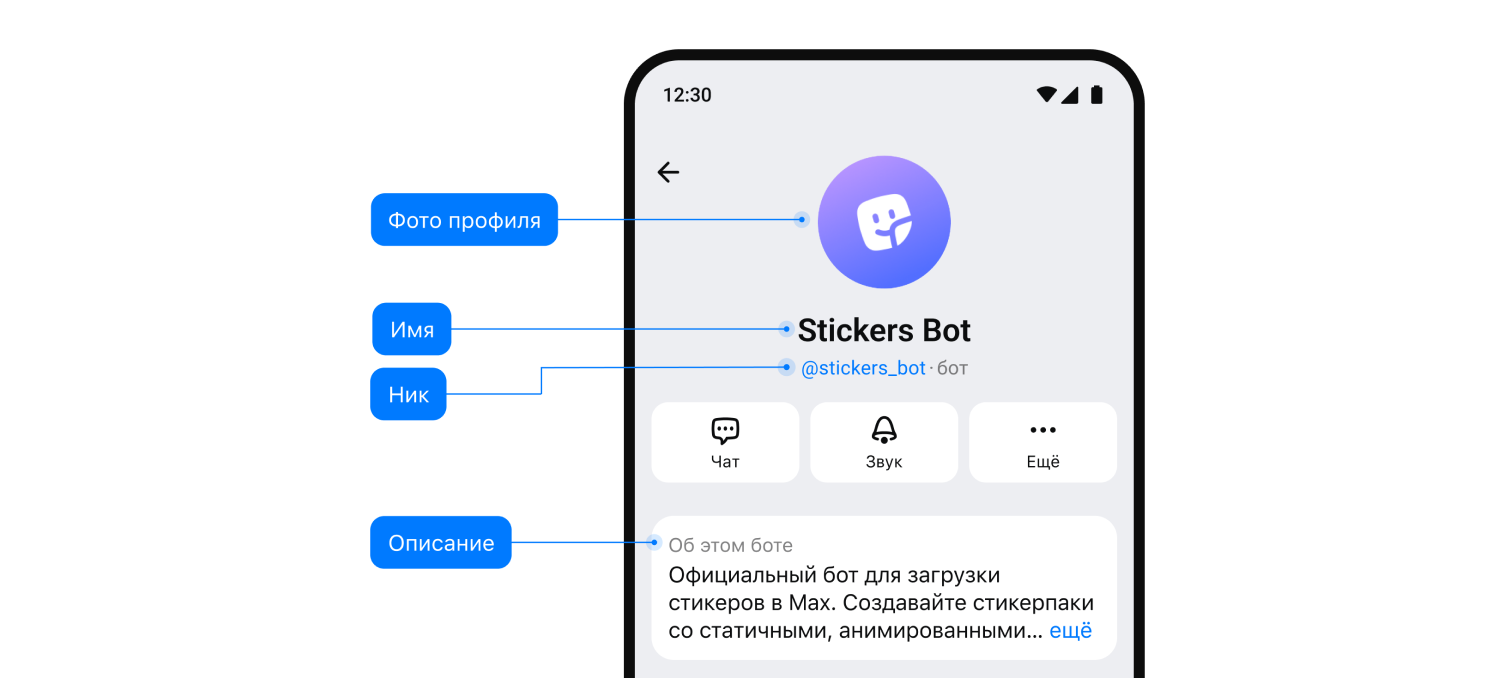 Профиль бота
Токен бота
После успешной проверки бота в разделе Интеграция → Получить токен появится токен — уникальный идентификатор бота, с помощью которого он будет взаимодействовать с API MAX. Наличие токена означает, что бот зарегистрирован на платформе MAX для партнёров
При необходимости токен можно обновить. Также вы можете добавить ссылку на мини-приложение, которое хотите подключить к чат-боту
Пример токена
AAHdqTcvCH1vGWJxfSeofSAs0K5PALDsaw
Токен — это прямой доступ к боту. Не рекомендуем хранить его в открытых источниках или передавать посторонним — они смогут завладеть ботом и управлять им от вашего имени. Если вы опасаетесь, что токен скомпрометирован, обновите его
 Собрать сценарий для бота можно без кода, для этого есть конструкторы с набором готовых решений. Подробнее в разделе «Бот без разработки»
Отправляем API-запросы
API — это сервис, который позволяет взаимодействовать с платформой от имени бота. Бот отправляет запросы с токеном к API MAX и получает обновления с сервера в формате JSON
Передача токена через query-параметры больше не поддерживается — используйте заголовок
Authorization: <token>
Вот так выглядит базовый запрос к API MAX.
https://platform-api.max.ru/me?
Authorization: <token>
В ответ вернётся информация о боте — его имя, токен или ник
Для стабильной работы ботов убедитесь, что максимальное количество запросов в секунду на platform-api.max.ru — 30 rps
Подробнее о работе с сервером, методах и параметрах запросов читайте в разделе «API»
Если вы пишете ботов на TypeScript или JavaScript, рекомендуем использовать нашу официальную библиотеку — она содержит разные стандартные методы и утилиты. Читайте подробнее в разделе «Библиотека MAX Bot API» здесь или на GitHub
Настраиваем уведомления
API MAX поддерживает два типа уведомлений о действиях пользователей с ботом — через Webhook и Long Polling. Использовать одновременно их нельзя — выберите один из типов. Long Polling можно использовать для разработки и тестирования, для production-окружения — только Webhook
Технологии отправки уведомлений отличаются способом взаимодействия с сервером и продолжительностью отклика. Webhook после новых действий в чат-боте сам отправляет запрос на сервер, а Long Polling работает методом периодических запросов без триггера в боте
Чтобы подключить уведомления, отправьте к API POST-запрос /subscriptions.
В запросе укажите URL, на который должна приходить информация о новых событиях с ботом
Webhook
Чтобы получить уведомления, выполните GET-запрос /subscriptions
Обратите внимание: для отправки вебхуков поддерживается только протокол HTTPS, включая самоподписанные сертификаты. HTTP не поддерживается
Long Polling
Чтобы получить уведомления, выполните GET-запрос /updates
Работаем с диплинками
Диплинки (deep links) — это специальные ссылки, которые позволяют открывать чат-ботов MAX с передачей дополнительных параметров. С их помощью можно передавать контекстную информацию, отслеживать источники переходов или автоматически выполнять определённые действия при запуске
Создание диплинка бота
Чтобы создать диплинк бота, используйте следующий формат ссылки:
https://max.ru/<botName>?start=<payload>
Где:
<botName>— ник бота<payload>— дополнительные данные (до 128 символов)
Если payload превышает 128 символов, он не будет передан боту
Примеры
Базовая ссылка
https://max.ru/SupportBot?start=123
Реферальная ссылка
https://max.ru/MyBot?start=ref_user456789
Отслеживание источника
https://max.ru/NewsBot?start=source_site
Payload в боте
Как получить payload в боте
Для получения обновлений с payload бот должен использовать Webhook или Long Polling
При настройке Webhook убедитесь, что в параметре
update_typesвключён тип"bot_started"
Когда пользователь переходит по диплинку, бот получает обновление типа bot_started через Webhook или Long Polling:
{
    "update_type": "bot_started",
    "timestamp": 1573226679188,
    "chat_id": 1234567890,
    "user": {
        "user_id": 1234567890,
        "name": "Иван",
        "username": "ivan_petrov"
    },
    "payload": "promo_summer2025"
}
Ключевые поля в update:
update_type— всегда"bot_started"при запуске бота через диплинкpayload— переданное значение из URL (может бытьnull, если параметр не указан)user— информация о пользователе, который запустил ботаchat_id— ID чата
Можно ли передать несколько параметров в payload
Для получения несколько параметров в payload их нужно закодировать в одну строку, например:
?start=param1_value1_param2_value2
Управляем ботом в MAX
Как изменить настройки бота
Изменить можно все настройки, кроме ника
- Перейдите на платформу MAX для партнёров
- Если у вас несколько ботов, в левом верхнем углу выберите нужный
- Справа нажмите на значок настроек
- Внесите изменения и нажмите Сохранить — бот будет отправлен на повторную модерацию.
Пока идёт проверка, бот остаётся в прежнем виде для конечных пользователей. Изменения применяются после успешной модерации
 Изменение настроек бота
Как разрешить или запретить добавление бота в групповой чат
Обратите внимание, если вы запретите включать бота в групповой чат, добавить его в канал тоже не получится
- Перейдите на платформу MAX для партнёров
- Если у вас несколько ботов, в левом верхнем углу выберите нужный
- Перейдите в раздел Чат-бот и мини-приложение → Настроить
- Включите или отключите возможность добавления бота в групповой чат и нажмите Сохранить
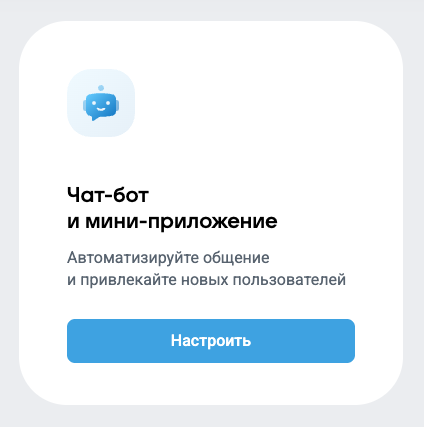

Где посмотреть токен бота
- Перейдите на платформу MAX для партнёров
- Если у вас несколько ботов, в левом верхнем углу выберите нужный
- Перейдите в раздел Интеграция → Получить токен — токен находится в поле с одноимённым названием
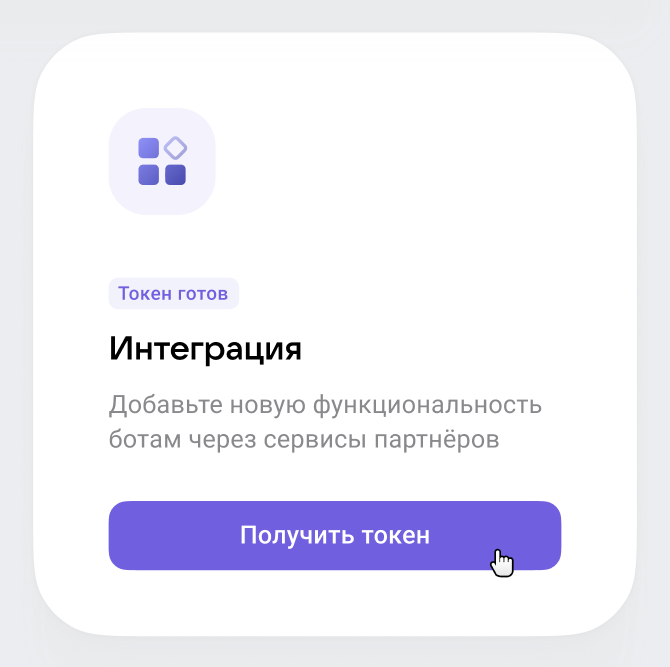
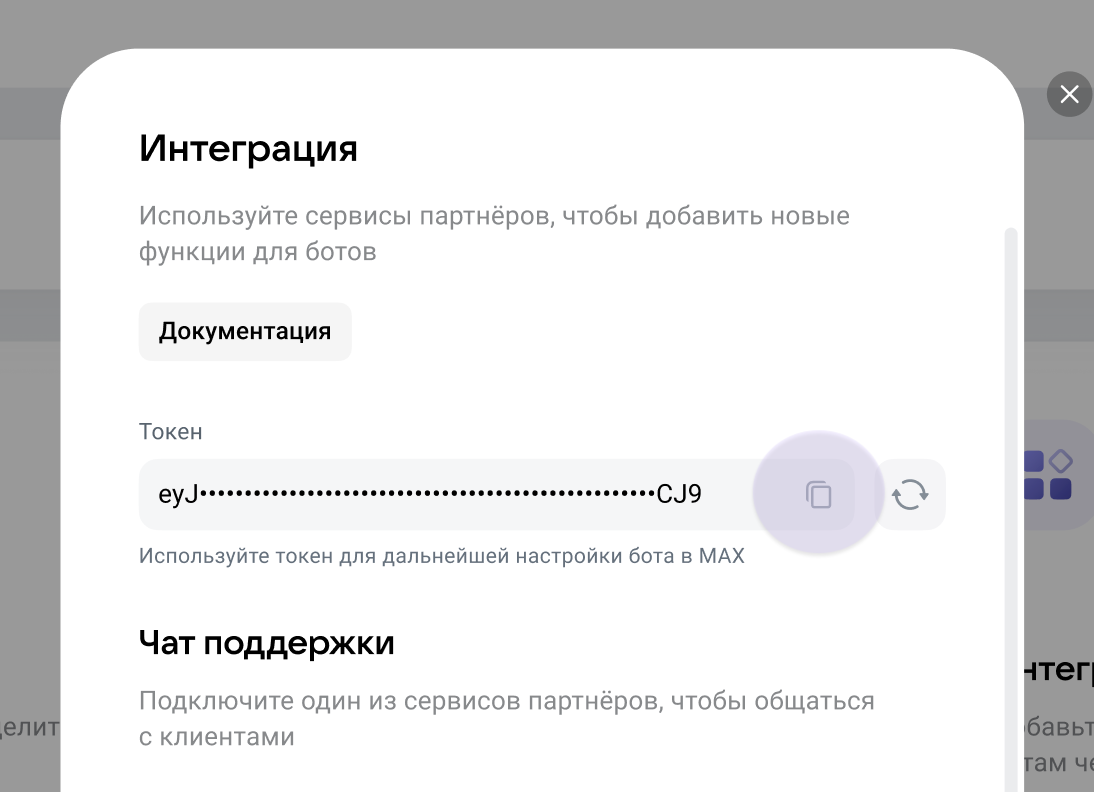
Как обновить токен бота
- Перейдите на платформу MAX для партнёров
- Если у вас несколько ботов, в левом верхнем углу выберите нужный
- Перейдите в раздел Интеграция → Получить токен
- Справа от поля с токеном нажмите на значок обновления
Как удалить бота
После удаления ваши клиенты не смогут пользоваться ботом. Удалённого бота нельзя восстановить
Чтобы удалить:
- Перейдите на платформу MAX для партнёров
- Если у вас несколько ботов, в левом верхнем углу выберите нужный
- Справа нажмите на значок настроек
- Нажмите Удалить бота и подтвердите удаление
Добавляем приложение в MAX
После того как бот успешно прошёл модерацию, вы можете подключить к нему готовое мини-приложение в MAX
Подробнее – в документации мини-приложений
Если у вас возникли вопросы, посмотрите раздел с ответами